
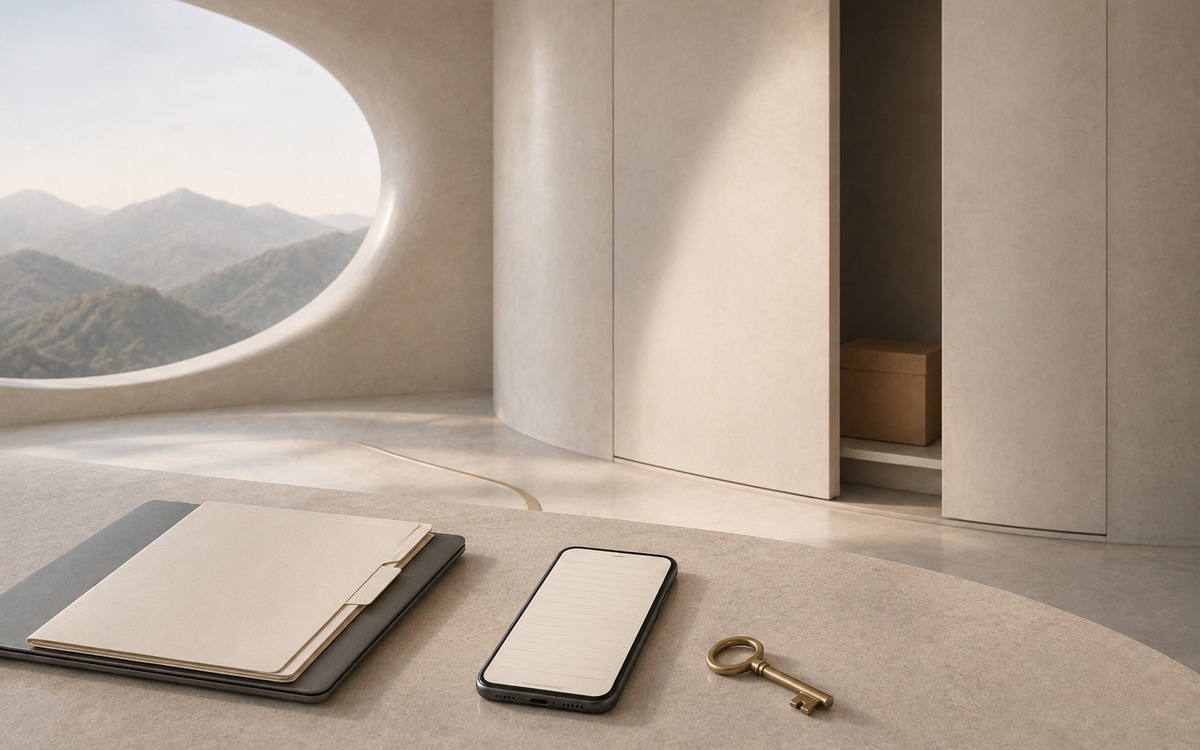
Вы открываете старую заметку, нажимаете «Удалить», подтверждаете решение — и строка исчезает. Отлично. Стол прибран, шкаф закрыт, неприятная бумажка будто отправлена в печь.
Но исчезновение с экрана ещё не означает, что сама запись уничтожена. Кнопка сообщает приложению ваше пожелание, а дальше всё зависит от правил этого приложения. Получается не уничтожение вещи, а просьба хозяину чужой кладовки: «Эту коробку мне больше не показывайте».
Что делает кнопка в приложении
После нажатия запись может попасть в раздел с названием «Корзина» или «Недавно удалённые». Иногда рядом есть отдельная команда «Удалить навсегда». А «Архив» вообще ничего не удаляет — он лишь переставляет заметку на другую полку, чтобы она не мешалась под рукой.
Все эти варианты легко перепутать, потому что внешне результат одинаков: запись пропала из общего списка. Мы видим пустое место и радостно считаем дело закрытым. Примерно как выбросить квитанцию в кухонное ведро и решить, что она уже превратилась в дым.
При этом пользователь обычно работает не с самим файлом, а с тем, что показывает приложение. Где именно лежит запись, в каком виде она сохранена и есть ли ещё её копии, по одной кнопке определить нельзя. Экран здесь — витрина, а не склад.
Почему обычный файл понятнее
С файлом на своём компьютере всё нагляднее. У него есть имя, папка и место на диске. Его можно перенести, скопировать, положить в корзину, а затем очистить её. Можно также проверить другие папки и внешние диски, если копии когда-то создавались.
Это не волшебная гарантия бесследного уничтожения. Обычное удаление файла тоже требует аккуратности: копия могла остаться в другой папке, на флешке или среди старых сохранений. Зато перед вами собственный шкаф, а не чужая кладовка. Ключ от квартиры у вас, и полки можно осмотреть.
В приложении такой проверки может не быть. Если оно не показывает файлы и не объясняет судьбу удалённых записей, остаётся верить его кнопкам и правилам. Красная надпись «Удалить» выглядит решительно, но цвет кнопки — ещё не расписка об уничтожении.
Три действия, которые называют одним словом
Под словом «удалить» часто прячутся разные действия.
- Спрятать. Запись больше не видна в основном списке, но лежит в архиве или другом разделе.
- Отправить в корзину. Запись можно вернуть, пока корзина не очищена или пока приложение само её не убрало по своим правилам.
- Убрать окончательно. Вернуть запись обычной кнопкой уже нельзя. Но пользователь всё равно не видит внутреннее устройство сервиса и не может самостоятельно пересчитать все возможные копии.
Разница огромная, хотя движение пальца одно и то же. Нажали. Исчезло.
Отдельно стоит удаление самого приложения. Значок пропал с телефона, но это действие не обязательно означает удаление учётной записи и всего, что с ней связано. Снести приложение — всё равно что выбросить ключ от арендованной кладовки. Коробки внутри от этого не испаряются.
Что можно проверить без специальных знаний
Для начала достаточно открыть меню приложения и посмотреть, есть ли там «Корзина», «Недавно удалённые» и «Архив». Затем — найти описание удаления учётной записи. Это отдельная команда, и её не следует путать ни с удалением одной заметки, ни с удалением приложения с телефона.
Полезно также посмотреть, можно ли выгрузить записи обычными файлами. Не ради торжественного переезда, который мы все откладываем до прекрасного понедельника, а ради простой проверки: способны ли вы забрать написанное и открыть его без прежнего приложения.
Если запись действительно чувствительная, одной кнопки мало. Нужно вспомнить, куда её пересылали, не сохраняли ли отдельную копию и не лежит ли она на другом устройстве. Здесь никакой сервис не победит человеческую привычку сделать три копии, назвать их «новая», «новая последняя» и «точно последняя».
Что с этим делать
Не обязательно немедленно отказываться от приложений. Достаточно перестать считать исчезновение строки доказательством исчезновения записи.
Практичный порядок выглядит так:
- различать архив, корзину и окончательное удаление;
- отдельно проверять удаление учётной записи;
- заранее выгружать важные заметки;
- держать записи у себя обычными файлами, если нужен прямой контроль над тем, где они лежат и какие копии существуют.
Главная разница не в красивой кнопке и даже не в месте хранения. Она в возможности проверить результат. В своём шкафу можно пересчитать папки. В чужой кладовке приходится принимать слова владельца.
Вам достаточно, чтобы заметка исчезла с экрана, или удалением вы готовы называть только то, что можете проверить сами?